
هل تعرف الحيل والنصائح العديدة الخاصة بلوحة المفاتيح التي يمكن أن تساعدك على تحسين مهارات استخدام هاتفك الذكي؟ إذا كنت تملك هاتف آيفون من آبل، فهناك مجموعة من الاختصارات غير المعروفة على نطاق واسع التي قد تساعدك على الكتابة بصورة أسرع وأكثر سهولة.
فنحن نرسل رسائل نصية إلى الأصدقاء، ونرد على رسائل البريد الإلكتروني الخاصة بالعمل، ونكتب نصوصًا لمنشورات على وسائل التواصل الاجتماعي. نحن نكتب كثيرًا باستخدام هواتفنا الذكية، التي أصبحت ضرورية بشكل متزايد في حياتنا المهنية والشخصية.
لكن هل تعرف النصائح والحيل العديدة الخاصة بلوحة المفاتيح التي يمكن أن تساعدك على تحسين مهارات استخدام هاتفك الذكي؟ إذا كنت تملك هاتف آيفون من آبل، فهناك مجموعة من الاختصارات غير المعروفة على نطاق واسع التي يمكن أن تساعدك على الاستفادة بصورة أفضل من الكتابة.
وعادة ما تكون هذه الميزات مدفونة داخل تعليمات طويلة، لذلك من السهل تجاهلها، رغم أنها تحظى أحيانًا باهتمام أوسع بفضل مقاطع الفيديو التي ينشرها المؤثرون على وسائل التواصل الاجتماعي.
فيما يلي بعض النصائح الخاصة بالرسائل النصية والكتابة على هواتف آيفون. وقد تختلف بعض الميزات بحسب إصدار نظام التشغيل آي أو إس.
مرّر إصبعك بدلًا من الكتابة
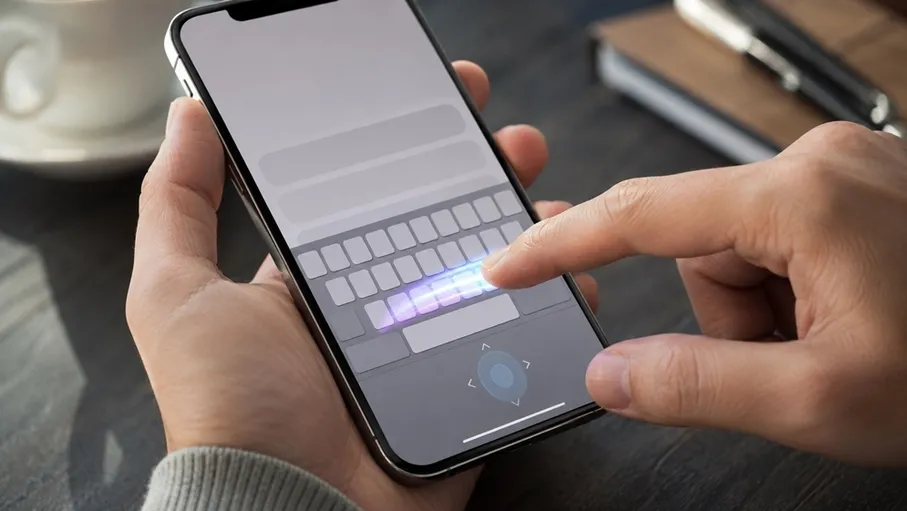
الضغط على الحروف ليس الطريقة الوحيدة لإدخال النصوص في هاتف آيفون. إذ تتيح ميزة كويك باث من آبل الكتابة عن طريق تمرير إصبعك على لوحة المفاتيح الرقمية الموجودة على الشاشة، بدلًا من الضغط على كل حرف ثم رفع إصبعك عنه.
إذا لم تكن الميزة مفعلة بالفعل، فيمكن تشغيلها بالانتقال إلى الإعدادات، ثم عام، ثم لوحة المفاتيح، وبعد ذلك تفعيل خيار التمرير للكتابة.
ولاستخدامها، المس الحرف الأول من الكلمة، ثم حرّك إصبعك، مع إبقائه ملامسًا للشاشة، باتجاه الحروف التالية. فعلى سبيل المثال، لكتابة كلمة «أصفر» بالإنجليزية، اضغط على حرف واي ثم مرر إصبعك إلى حرف إي، وهكذا.
ولا تُبقِ إصبعك على الحرف الأول لفترة طويلة، وارفعه عن الشاشة بعد الانتهاء من كتابة الكلمة.
وإذا ضغطت على زر الحذف مباشرة بعد ذلك، فسيتم حذف الكلمة كاملة التي كتبتها بهذه الطريقة، بدلًا من حذف حرف واحد فقط.
حوّل لوحة المفاتيح إلى لوحة تتبع
كتبت جملة ثم أدركت أنك نسيت كلمة وتريد إضافتها؟ أو ربما كتبت فقرة طويلة وتريد تعديلها قبل الضغط على زر الإرسال؟
لنقل المؤشر إلى الجزء الذي تريد تعديله من النص، اضغط بإبهامك باستمرار على مفتاح المسافة حتى تختفي الحروف، أو اضغط باستمرار داخل فقاعة النص.
بعد ذلك، يمكنك تحريك المؤشر داخل النص عن طريق تمرير إصبعك على الشاشة كما لو كنت تستخدم لوحة تتبع.
النسخ واللصق
إذا أردت تحديد نص كتبته على هاتف آيفون لنسخه ولصقه، فهناك عدة طرق للقيام بذلك.
ربما تعرف بالفعل أنه يمكنك الضغط مرتين على كلمة لتحديدها، أو الضغط ثلاث مرات لتحديد فقرة كاملة.
وللحصول على دقة أكبر، استخدم طريقة لوحة التتبع. أثناء إبقاء إبهامك مضغوطًا على مفتاح المسافة، اضغط في أي مكان على لوحة المفاتيح. بعد ذلك يمكنك تحديد النص عن طريق تحريك إصبعك.
وتتيح لك هذه الميزة تحديد النص وإلغاء تحديده في تطبيق الملاحظات أو عند كتابة رسائل البريد الإلكتروني.
لكن عند الكتابة في تطبيقات الدردشة مثل آي مسج أو واتساب، أو داخل بعض حقول النصوص في التطبيقات، تتيح لك الميزة تحديد النص فقط، لكنها لا تسمح بإلغاء تحديد جزء منه إذا كنت قد حددت مساحة أكبر مما تريد.
لذلك، استخدم طريقة مختلفة قليلًا: اضغط باستمرار بإصبعك على مفتاح التحويل، مع الضغط باستمرار أيضًا على مفتاح المسافة.
ولنسخ النص المحدد ولصقه، يمكنك استخدام الخيارات المنبثقة التي تظهر على الشاشة.
كما يمكنك استخدام الإيماءات. استخدم ثلاثة أصابع وحرّكها إلى الداخل فوق النص المحدد لنسخه. وللصق في مكان آخر، نفّذ الحركة المعاكسة عبر فتح الأصابع الثلاثة إلى الخارج.
ويمكن استخدام هذه الطريقة أيضًا مع الصور.
عنوان البريد الإلكتروني
ومع ذلك، لم تعمل هذه الاختصارات دائمًا بسلاسة عندما جربتها على بعض المقاطع القصيرة من الرسائل النصية على هاتفي آيفون. وقد تعمل بصورة أفضل على جهاز ذي شاشة أكبر، مثل آيباد.