
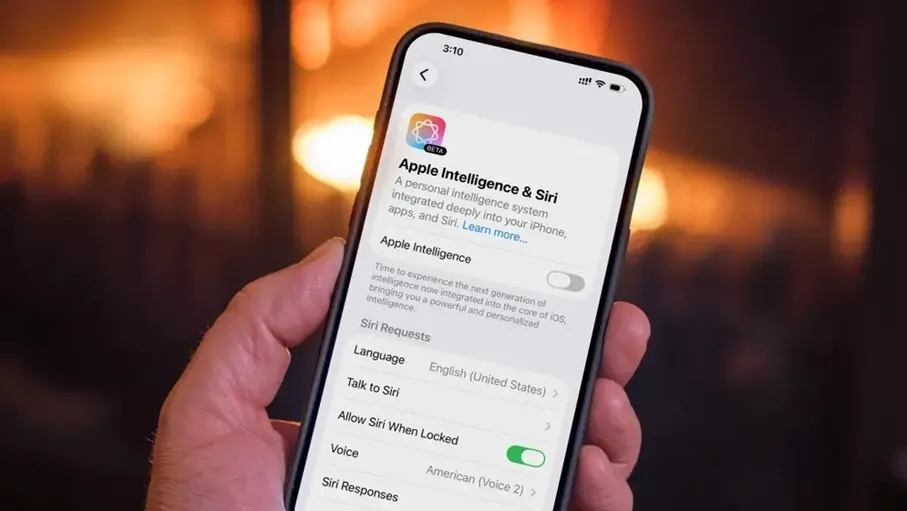
إذا لم تكن ميزات الذكاء الاصطناعي من آبل جزءاً من استخدامك اليومي، فإن إيقافها يمكن أن يحرر مساحة تخزين وموارد تعمل في الخلفية بخطوات قليلة.
وصلت ميزة ذكاء آبل مع نظام آي أو إس ٢٦ وهي مفعلة افتراضياً، ما يعني أنها تعمل على أجهزة آيفون وماك المتوافقة سواء استخدمها أصحابها أم لا. وبالنسبة إلى المستخدمين الذين لا يستعملون أدوات الكتابة، ولا يهتمون بميزة إنشاء الصور، ويجدون ملخصات الإشعارات مزعجة أكثر من كونها مفيدة، فإن هذه الميزات تستهلك مساحة تخزين وموارد في الخلفية من دون فائدة عملية.
ويمكن إيقافها، سواء بصورة منفردة أو كلها دفعة واحدة، من خلال بضع نقرات في الإعدادات، من دون التأثير في الوظائف الأساسية لآيفون. وإليك كيفية فعل ذلك على آيفون وآيباد وماك.
انظر أيضاً: ربما أرسل إليك أحد الأصدقاء رسالة تحذرك من احتمال قراءة ذكاء آبل لمعلوماتك الخاصة. لكن حقيقة ما يحدث تختلف عن ذلك.
لماذا قد ترغب في إيقاف ذكاء آبل؟
منذ طرح أولى ميزات ذكاء آبل مع نظام آي أو إس ١٨٫١، اختار بعض المستخدمين عدم الاعتماد على التقنية الجديدة. ويمكن لأدوات مثل ملعب الصور وجينموجي وملخصات الرسائل أن تستخدم ما يصل إلى ٧ غيغابايت من مساحة التخزين الداخلية للجهاز، وهي مساحة ليست قليلة، خصوصاً إذا كنت تقترب عادة من الحد الأقصى لسعة التخزين المتاحة.
وحتى إذا لم تكن مساحة التخزين مشكلة بالنسبة إليك، فقد لا تكون مهتماً أصلاً بمجموعة ميزات الذكاء الاصطناعي التي تقدمها آبل.
فقد أظهر استطلاع حديث أجراه موقع سي نت أن ١٩٪ فقط من مالكي الهواتف الذكية في الولايات المتحدة يختارون ترقية أجهزتهم للاستفادة من ميزات الذكاء الاصطناعي الجديدة.
كما كشف استطلاع حديث أجرته زد نت وأبردين أن غالبية البالغين في الولايات المتحدة يقولون إنهم لن يستخدموا معظم ميزات الذكاء الاصطناعي، فيما قال ٨٪ فقط إنهم قد يفكرون في دفع مبلغ إضافي مقابل الحصول عليها.
ومع ذلك، تحظى بعض الاستخدامات بقبول أكبر من غيرها، إذ قال ٥٨٪ من المشاركين إن استخدام الذكاء الاصطناعي في تعديل الصور سيكون مفيداً بالنسبة إليهم.
وقد يكون السبب ببساطة أنك لا تريد التعامل مع ميزات تنتج أحياناً ملخصات غير دقيقة، أو مع وظائف يمكن الحصول على نتائج مشابهة لها من دون استخدام ذكاء آبل.
وفي تحديثات سابقة من نظام آي أو إس ١٨، كان ذكاء آبل يُعاد تفعيله تلقائياً حتى بعد إيقافه، لكن منذ إصدار آي أو إس ١٨٫٤ أصبح النظام يحترم اختيار المستخدم ويبقي الميزة معطلة.
هل ذكاء آبل جاهز فعلاً للتشغيل الافتراضي؟
يقول الكاتب إنه ليس معارضاً للذكاء الاصطناعي، وإنه يقدّر بعض الميزات مثل ملخصات الإشعارات وأداة التنظيف داخل تطبيق الصور.
لكن ذكاء آبل لا يزال مشروعاً قيد التطوير، ومجموعة من الميزات التي تتطور تدريجياً في الوقت الذي تروج لها آبل بكثافة. لذلك من المفهوم أن يرغب بعض المستخدمين في الابتعاد عن عوامل التشتيت أو في تجنب الشعور بأنهم يختبرون هذه الميزات نيابة عن آبل، خصوصاً أن الشركة توفر نسخاً تجريبية للمطورين وللعامة لهذا الغرض.
ويجب التذكير بأن ذكاء آبل يعمل فقط على آيفون ١٧، وآيفون ١٧ برو، وآيفون إير، وآيفون ١٧ إي، وآيفون ١٦، وآيفون ١٦ إي، وآيفون ١٦ برو، وآيفون ١٥ برو، إضافة إلى أجهزة ماك وآيباد المزودة بشرائح سلسلة إم، وأحدث إصدار من آيباد ميني.
كيف تعرف مساحة التخزين التي يستخدمها ذكاء آبل؟
إذا كنت قلقاً بشأن المساحة التي يحتاج إليها ذكاء آبل، يمكنك معرفة مقدار المساحة التي يستخدمها النظام من خلال الانتقال إلى:
الإعدادات ← عام ← مساحة تخزين آيفون أو آيباد ← آي أو إس أو آيباد أو إس
وهناك ستتمكن من معرفة المساحة التي يشغلها ذكاء آبل على جهازك.
ومن الجدير بالملاحظة أنه حتى بعد إيقاف ذكاء آبل، قد تستمر المساحة المستخدمة في الظهور ضمن قائمة مساحة تخزين النظام.
لكن الكاتب يؤكد أنه تمكن من التحقق من أن النظام يستعيد هذه المساحة عندما تمتلئ ذاكرة الهاتف ويحتاج إلى المساحة التي أصبحت غير مستخدمة بعد تعطيل ذكاء آبل.
كيفية إيقاف ذكاء آبل بالكامل
افتح الإعدادات على آيفون أو آيباد، أو إعدادات النظام على ماك، ثم اختر ذكاء آبل وسيري.
بعد ذلك، أوقف خيار ذكاء آبل، ثم أكد اختيارك في النافذة التي تظهر من خلال الضغط على إيقاف ذكاء آبل.
عند إيقاف ذكاء آبل بالكامل، ستفقد الميزات التالية:
– أدوات الكتابة
– ملخصات الإشعارات
– الذكاء البصري
– جينموجي
– ملعب الصور، وسيبقى التطبيق موجوداً لكن لن تتمكن من إنشاء الصور
– دعم شات جي بي تي داخل سيري
– عصا الصور الموجودة داخل تطبيق الملاحظات
ومن المثير للاهتمام أن أداة التنظيف داخل تطبيق الصور تستمر في العمل حتى عند إيقاف ذكاء آبل. وربما يرجع ذلك إلى أن التطبيق يقوم، عند استخدام الأداة للمرة الأولى، بتنزيل الموارد التي تحتاج إليها والاحتفاظ بها على الجهاز.
كيفية إيقاف ميزات محددة فقط
قد تجد بعض ميزات ذكاء آبل مفيدة، فيما تكون ميزات أخرى مزعجة بالنسبة إليك. وفي هذه الحالة، يمكنك إيقاف ميزات معينة من إعدادات التطبيقات المرتبطة بها بدلاً من تعطيل ذكاء آبل بالكامل.
على سبيل المثال، إذا أردت إيقاف ملخصات الرسائل التي تظهر ضمن الإشعارات، انتقل إلى:
الإعدادات ← التطبيقات ← الرسائل
ثم أوقف خيار تلخيص الرسائل.
وبهذه الطريقة يمكنك إيقاف ملخصات الرسائل مع الاستمرار في استخدام بقية ميزات ذكاء آبل.
لكن بعض الميزات لا ترتبط بتطبيق واحد بصورة مباشرة. فعلى سبيل المثال، تظهر أدوات الكتابة، التي تستخدم ذكاء آبل لمراجعة النصوص أو إعادة صياغتها، عند تحديد أي نص بغض النظر عن التطبيق الذي تستخدمه.
ولإيقاف أدوات الكتابة، ستحتاج إلى تعطيل ذكاء آبل على مستوى النظام بالكامل.
كما ستجد في إعدادات كل تطبيق تقريباً خياراً باسم ذكاء آبل وسيري، وداخله خيار التعلم من هذا التطبيق، وهو مفعل افتراضياً.
ويتعلق هذا الخيار فقط بالسماح لذكاء آبل وسيري بمتابعة طريقة استخدامك للتطبيق بهدف تقديم اقتراحات، ولا يؤدي إيقافه إلى تعطيل ميزة محددة من ميزات ذكاء آبل.
وهذا أيضاً لا يعني أن ذكاء آبل «يسرق بياناتك الخاصة»، كما تدعي بعض المنشورات المتداولة على شبكات التواصل الاجتماعي.
إيقاف الميزات من إعدادات مدة استخدام الجهاز
هناك طريقة أخرى لتقييد ما يستطيع ذكاء آبل القيام به، وهي موجودة ضمن إعدادات مدة استخدام الجهاز.
وصُممت هذه الميزة أساساً للتحكم في التطبيقات والوظائف المسموح بتشغيلها على جهاز آخر، مثل هاتف آيفون يستخدمه طفل في المنزل، لكنها مفيدة أيضاً في متابعة الوقت الذي تقضيه على الجهاز، وفي هذه الحالة يمكن استخدامها لتعطيل بعض مكونات ذكاء آبل.
افتح تطبيق الإعدادات، ثم انتقل إلى:
– مدة استخدام الجهاز ← قيود المحتوى والخصوصية
– فعّل خيار قيود المحتوى والخصوصية إذا لم يكن مفعلاً بالفعل. وإذا كانت هذه أول مرة تقوم فيها بتشغيله، فلا داعي للقلق، إذ تكون جميع الخيارات مسموحاً بها افتراضياً.
– بعد ذلك، اضغط على الذكاء وسيري.
– ثم اختر ما إذا كنت تريد السماح أو عدم السماح باستخدام الميزات الثلاث التالية:
– إنشاء الصور، بما يشمل ملعب الصور وجينموجي.
-أدوات الكتابة.
امتداد شات جي بي تي، الذي يستخدم شات جي بي تي لمعالجة الطلبات التي تتجاوز الإمكانات المدمجة في ذكاء آبل.
وبذلك يمكنك إيقاف بعض ميزات ذكاء آبل بصورة انتقائية من إعدادات مدة استخدام الجهاز، من دون الحاجة إلى تعطيل النظام بالكامل.
وإذا لم تكن قد حدّثت جهازك إلى آي أو إس ٢٦ حتى الآن، فمن الأفضل إنشاء نسخة احتياطية كاملة أولاً قبل الترقية، ثم الاطلاع على الميزات المخفية التي يوفرها النظام الجديد وتجربتها.